
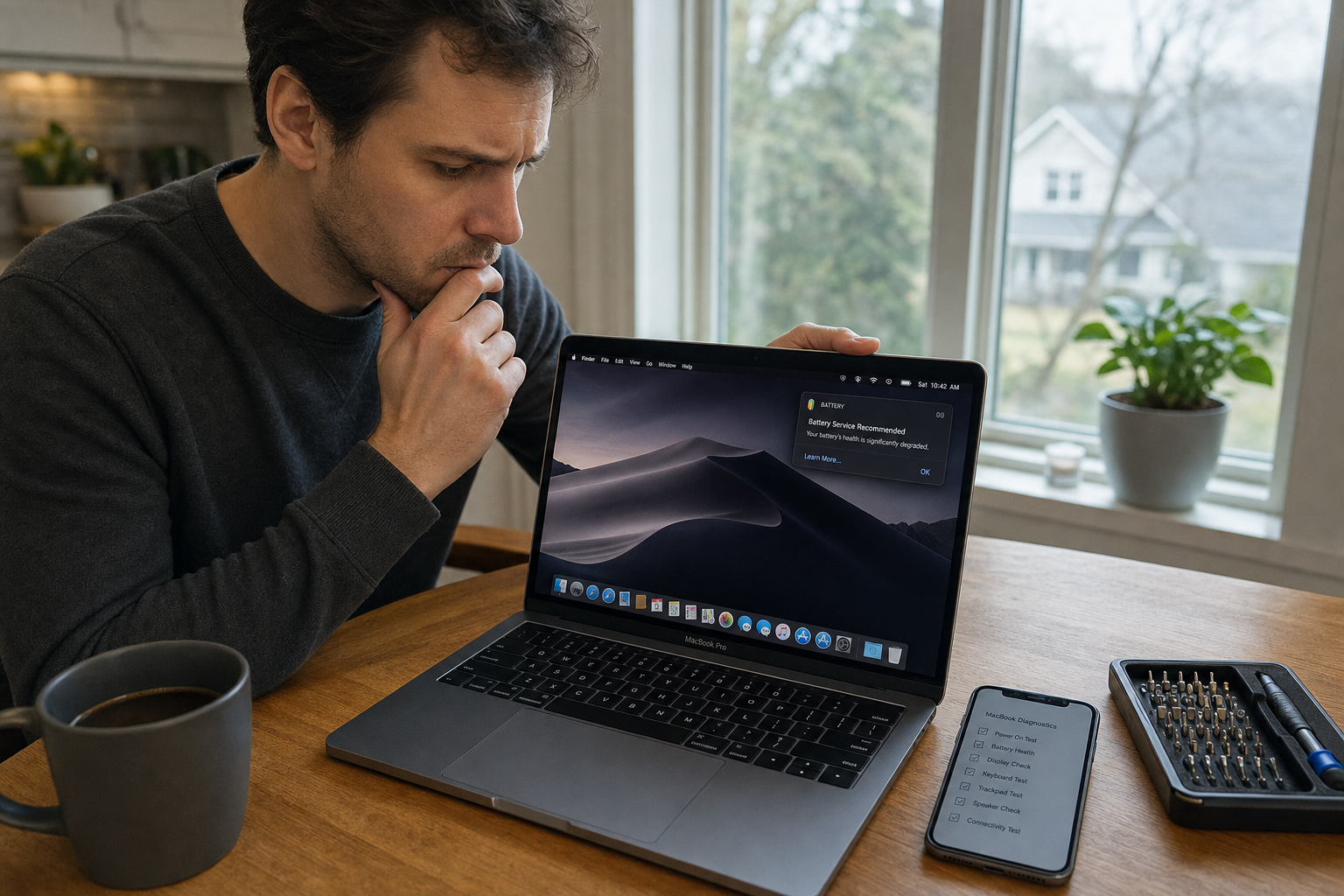
Een MacBook die traag opstart, oververhit raakt of vreemde geluiden maakt, kan een teken zijn dat onderhoud nodig is. Door vroegtijdig signalen te herkennen, voorkom je grotere schade en hogere kosten voor MacBook reparatie. In dit artikel bespreken we waarschuwingssignalen die je zelf kunt controleren zonder technische kennis of gevaar voor je apparaat.
Welke fysieke en prestatie-signalen wijzen op mogelijke problemen?
Fysieke en prestatie-signalen kunnen vroege waarschuwingen zijn dat je MacBook aandacht nodig heeft. Let vooral op ongewone geluiden: een luid zoemende ventilator, tikkende harde schijf of krakende speakers wijzen vaak op slijtage of oververhitting. Ook je scherm verdient aandacht – flickering, dode pixels of plotselinge kleurverschuivingen duiden mogelijk op een defect display of losse verbinding. Bijzonder belangrijk is de batterij: wanneer deze opvallend snel leegloopt of je merkt dat het trackpad omhoog komt door een opzwellende accu, is directe actie vereist om verdere schade te voorkomen.

Hoe voer je zelf een veilige basisdiagnose uit zonder schade te riskeren?
Een veilige basisdiagnose uitvoeren op je MacBook is eenvoudiger dan je denkt en vereist geen technische expertise. Start met Apple Diagnostics door je MacBook opnieuw op te starten en de D-toets ingedrukt te houden – dit ingebouwde hulpmiddel scant automatisch op hardwareproblemen. Open vervolgens Activity Monitor via Spotlight om te controleren of bepaalde processen abnormaal veel CPU of geheugen verbruiken, wat kan wijzen op software-issues. Test ook je USB-poorten en toetsenbord door externe apparaten aan te sluiten. Werkt een muis of toetsenbord niet? Dan ligt het probleem mogelijk bij de poort zelf.





Geef een reactie